Halaman

Jumat, 16 Desember 2011

Paint.NET, Pengolah Gambar Fitur Fantastis


Jika ingin sekedar membuat gambar di Windows, tentunya anda sudah biasa menggunakannya melalui aksesoris. Apalagi kalau bukan Microsoft Paint. Tetapi, fasilitas di Paint sangat terbatas. Tidak banyak “manuver” yang bisa di lakukan dengan fitur monoton di dalamnya.
Paint.NET, Aplikasi Pengolah Gambar Gratis Dengan Fitur Fantastis Image


Jika ingin meng-edit gambar tingkat profesional maka anda bisa menggunakan Aplikasi berkelas semacam Adobe Photoshop. Sulitnya, aplikasi keluaran Adobe ini tidak gratis alias berbayar. Harga untuk satu buah lisensi pun terbilang sangat mahal, sekitar US $ 349.00 atau sekitar 3 juta rupiah. Hampir menyamai harga seperangkat komputer.
Sebagai alternatif lain, anda bisa mencoba aplikasi Paint. NET yang bisa di download di situs resminya yaitu http://www.getpaint.net/. Aplikasi ini merupakan aplikasi pengolahan gambar dan foto gratisan. Karena merupakan aplikasi Open Source, Anda bisa mendapat banyak fitur secara gratis mulai dari Resize, Cropping, Rotasi, dan masih banyak hal lainnya tersedia di aplikasi ini.
Paint.NET, Aplikasi Pengolah Gambar Gratis Dengan Fitur Fantastis Image
Fasilitas tambahan seperti layer atau spesial effect layaknya photoshop pun bisa kamu temui di sini. Melalui Action manager, kamu juga bisa melakukan Undo tanpa batas. Karena, melalui Paint. Net ini tidak ada batasa untuk kembali ke settingan awal. Sehingga kamu tidak perlu kuatir jika melakukan kesalahan saat menggunakannya.
Beberapa efek spesial lainnya turut hadir disini termasuk efek pendeteksi mata merah dan fitur lainnya tersedia pula. Bila seluruh fitur yang tersedia masih terasa kurang bagi Anda, Anda bisa memasang Plugin pada program ini. Karena adanya fitur penambahan Plugin ini, kemampuan aplikasi ini nyaris tanpa batas. Hanya saja, plugin-plugin ini hanya di buat oleh komunitas  dari vendor aplikasi ini yaitu dotPDN.
Aplikasi Paint. Net ini juga mendukung bermacam-macam format file seperti PNG, JPEG, GIF, TIFF dan masih banyak format gambar umum lainnya yang tersedia di sini. Tetapi, ada beberapa kelemahan dari aplikasi yaitu mempunyai keterbatasan dalam mengolah format RAW dalam resolusi tinggi.
Paint.NET, Aplikasi Pengolah Gambar Gratis Dengan Fitur Fantastis Image

Minimal Windows XP SP 3 atau ke atasnya.
Read More >>

Font Creator, Men-Design Font Sendiri


Font Creator, Alternatif Software Untuk Men Design Font Sendiri ImagePada artikel sebelumnya kami pernah membahas pembuatn font dengan judul Cara Membuat Font Sendiri Bagian 1 (satu) dan Tips Membuat Font Sendiri Dengan Corel Draw (Part 2). Kali ini, akan kami beberkan software untuk membuat font mu sendiri melalui Font Creator.
Jadi bila sebenarnya anda sangat tidak bisa untuk menguasai Corel Draw, Software ini sangat layak di coba dan di jadikan koleksi. Software ini sendiri di buat oleh Erwin Denissen dan León Fridsma para mentor dari perusahaan High Logic yang notabene adalah perusahaan pembuat perangkat lunak di kategori Grafis khususnya bagian Font.


Dalam pengembangannya di tahun 1997 kemarin, Software ini banyak menuai tanggapan positif dari beberapa kalangan pengguna Internet. Terlebih lagi cara penggunaannya yang praktis dan terkesan mudah menjadikan nama software ini cepat melambung.
Sebelum membuat Font Creator, High Logic terlebih dahulu pernah membuat software sejenis. Tetapi karena kurang mendapat antusias dari kalangan grafis, proyek itu pun di berhentikan dan di di lanjutkan kepada Font Creator. Font Creator sendiri banyak meng-konsep miniType, yaitu konsep font yang kuat dan intuitif sehingga menjadikannya generator font yang memungkinkan Anda untuk membuat font tulisan tangan Anda sendiri dalam beberapa menit.
Font Creator, Alternatif Software Untuk Men Design Font Sendiri Image
Lantas apa saja keunggulan dari Font Creator ini? Berikut ini beberapa keunggulan dari software ini adalah:
  • Bisa membuat dan meng-edit font TrueType dan OpenType.
  • Men-design ulang karakter yang sudah di buat sebelumnya.
  • Menambahkan karakter pada font yang tersedia.
  • Meng-Convert ulang gambar (misalnya tanda tangan, logo atau tulisan tangan) untuk karakter bergaris-garis.
  • Bisa meng-edit nama font.
  • Fix karakter pemetaan.
  • Memperbaiki font yang salah dalam tampilan (misalnya error atau tidak terbaca windows).
  • Membuat, memodifikasi, impor, ekspor, dan membersihkan Font.
  • Transform individu single font atau seluruh font (misalnya untuk membuat versi baru).
  • Bisa membuat dari TrueType font TrueType Koleksi.
  • Melihat Font yang akan di Install.
  • Fitur meng-Instal font sendiri di Windows.
Font Creator, Alternatif Software Untuk Men Design Font Sendiri Image
Adapun beberapa kekurangannya bisa anda temui ketika anda mencoba salah Software ini. Tetapi daripada itu semua, yang terpenting adalah software ini Gratis dan bisa di sebar luaskan secara bebas. Jika berminat mencobanya, anda bisa mendownload di situs resminya di: http://www.high-logic.com/font-editor/fontcreator/download.html.
Read More >>

Selasa, 13 Desember 2011

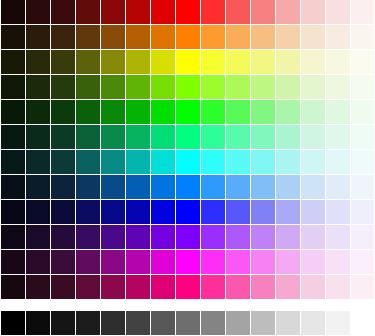
Kode Warna HTML


Ini adalah kumpulan warna" dalam HTML, check it out ;


ColorColor HEXColor RGB

#000000rgb(0,0,0)

#FF0000rgb(255,0,0)

#00FF00rgb(0,255,0)

#0000FFrgb(0,0,255)

#FFFF00rgb(255,255,0)

#00FFFFrgb(0,255,255)

#FF00FFrgb(255,0,255)

#C0C0C0rgb(192,192,192)

#FFFFFFrgb(255,255,255)

Dan warna-wanrna lainnya;


Color NameColor HEXColor
AliceBlue #F0F8FF
AntiqueWhite #FAEBD7
Aqua #00FFFF
Aquamarine #7FFFD4
Azure #F0FFFF
Beige #F5F5DC
Bisque #FFE4C4
Black #000000
BlanchedAlmond #FFEBCD
Blue #0000FF
BlueViolet #8A2BE2
Brown #A52A2A
BurlyWood #DEB887
CadetBlue #5F9EA0
Chartreuse #7FFF00
Chocolate #D2691E
Coral #FF7F50
CornflowerBlue #6495ED
Cornsilk #FFF8DC
Crimson #DC143C
Cyan #00FFFF
DarkBlue #00008B
DarkCyan #008B8B
DarkGoldenRod #B8860B
DarkGray #A9A9A9
DarkGrey #A9A9A9
DarkGreen #006400
DarkKhaki #BDB76B
DarkMagenta #8B008B
DarkOliveGreen #556B2F
Darkorange #FF8C00
DarkOrchid #9932CC
DarkRed #8B0000
DarkSalmon #E9967A
DarkSeaGreen #8FBC8F
DarkSlateBlue #483D8B
DarkSlateGray #2F4F4F
DarkSlateGrey #2F4F4F
DarkTurquoise #00CED1
DarkViolet #9400D3
DeepPink #FF1493
DeepSkyBlue #00BFFF
DimGray #696969
DimGrey #696969
DodgerBlue #1E90FF
FireBrick #B22222
FloralWhite #FFFAF0
ForestGreen #228B22
Fuchsia #FF00FF
Gainsboro #DCDCDC
GhostWhite #F8F8FF
Gold #FFD700
GoldenRod #DAA520
Gray #808080
Grey #808080
Green #008000
GreenYellow #ADFF2F
HoneyDew #F0FFF0
HotPink #FF69B4
IndianRed #CD5C5C
Indigo #4B0082
Ivory #FFFFF0
Khaki #F0E68C
Lavender #E6E6FA
LavenderBlush #FFF0F5
LawnGreen #7CFC00
LemonChiffon #FFFACD
LightBlue #ADD8E6
LightCoral #F08080
LightCyan #E0FFFF
LightGoldenRodYellow #FAFAD2
LightGray #D3D3D3
LightGrey #D3D3D3
LightGreen #90EE90
LightPink #FFB6C1
LightSalmon #FFA07A
LightSeaGreen #20B2AA
LightSkyBlue #87CEFA
LightSlateGray #778899
LightSlateGrey #778899
LightSteelBlue #B0C4DE
LightYellow #FFFFE0
Lime #00FF00
LimeGreen #32CD32
Linen #FAF0E6
Magenta #FF00FF
Maroon #800000
MediumAquaMarine #66CDAA
MediumBlue #0000CD
MediumOrchid #BA55D3
MediumPurple #9370D8
MediumSeaGreen #3CB371
MediumSlateBlue #7B68EE
MediumSpringGreen #00FA9A
MediumTurquoise #48D1CC
MediumVioletRed #C71585
MidnightBlue #191970
MintCream #F5FFFA
MistyRose #FFE4E1
Moccasin #FFE4B5
NavajoWhite #FFDEAD
Navy #000080
OldLace #FDF5E6
Olive #808000
OliveDrab #6B8E23
Orange #FFA500
OrangeRed #FF4500
Orchid #DA70D6
PaleGoldenRod #EEE8AA
PaleGreen #98FB98
PaleTurquoise #AFEEEE
PaleVioletRed #D87093
PapayaWhip #FFEFD5
PeachPuff #FFDAB9
Peru #CD853F
Pink #FFC0CB
Plum #DDA0DD
PowderBlue #B0E0E6
Purple #800080
Red #FF0000
RosyBrown #BC8F8F
RoyalBlue #4169E1
SaddleBrown #8B4513
Salmon #FA8072
SandyBrown #F4A460
SeaGreen #2E8B57
SeaShell #FFF5EE
Sienna #A0522D
Silver #C0C0C0
SkyBlue #87CEEB
SlateBlue #6A5ACD
SlateGray #708090
SlateGrey #708090
Snow #FFFAFA
SpringGreen #00FF7F
SteelBlue #4682B4
Tan #D2B48C
Teal #008080
Thistle #D8BFD8
Tomato #FF6347
Turquoise #40E0D0
Violet #EE82EE
Wheat #F5DEB3
White #FFFFFF
WhiteSmoke #F5F5F5
Yellow #FFFF00
YellowGreen #9ACD32


SEMOGA BERMANFAAT :)
Read More >>

Kamis, 17 November 2011

Membuat Animasi Manusia Korek Api


Pernahkah anda melihat animasi korek api yang lucu atau disebut dengan istilah “Stick Figure“? Dalam membuat sketsa atau menggambar digital, maka yang pertama terbersitkan dalam benak anda pasti adalah membuat sosok manusia korek api. Karena, melalui gambaran inilah nantinya kita akan mendapatkan sosok karakter sesungguhnya mengenai Animasi yang akan kita buat.
Bikin Animasi Manusia Korek Api Yang Lucu, Unik dan Menarik Image


Ada salah satu aplikasi menarik yang patut anda coba dalam membuat Animasi manusia korek api, yaitu sebuah aplikasi dari situs BigSpeedPro yang dinamakan Pivot Stickfigure Animator.
Langkah-langkah untuk membuat animasi korek api bisa anda baca di bawah ini:
  1. Download dan Install Aplikasinya seperti biasa. Untuk download, klik saja link berikut ini http://www.bigspeedpro.com/mirror/pivot/pivot_setup.exe (Karena kalau menuju halaman depan indexnya akan di arahkan ke domain yang lain. Penulis juga tidak tahu persis kenapa hal itu terjadi). Bikin Animasi Manusia Korek Api Yang Lucu, Unik dan Menarik Image
  2. Setelah jendela program kerja terbuka, maka anda akan langsung melihat manusia korek api siap untuk di buat Animasi. Bikin Animasi Manusia Korek Api Yang Lucu, Unik dan Menarik Image
  3. Jika anda ingin meng-edit bagian badannya, drag saja setiap titik-titik merah yang menjadi tumpuan manusia korek api. Anda bisa membuatnya seolah-olah berdiri dengan satu kaki, seperti gambar di bawah ini. Bikin Animasi Manusia Korek Api Yang Lucu, Unik dan Menarik Image
  4. Untuk menambahkan Frame berikutnya yang akan menjadikannya gerakan ke dua, klik tombol Next Frame.
  5. Cobalah untuk membuat setiap Frame dengan bentuk manusia korek api yang berbeda. Bikin Animasi Manusia Korek Api Yang Lucu, Unik dan Menarik Image
  6. Anda bisa mengganti backgroundnya dengan background yang anda sukai, untuk mengganti background klik menu File > Load Background. Gambar yang bisa dimasukkan hanya berformat BMP, dan JPG.Bikin Animasi Manusia Korek Api Yang Lucu, Unik dan Menarik Image
  7. Untuk melihat hasil pekerjaan Anda tadi, klik menu Play. Untuk mengatur kecepatan sebuah frame, gunakan scrol yang ada disamping. Bikin Animasi Manusia Korek Api Yang Lucu, Unik dan Menarik Image
  8. Jika anda merasa Manusia Korek Api anda sudah bagus, klik menu File > Save Animation. Pilihlah format GIF agar gambar bisa di view secara lokal ataupun bisa di upload ke dalam Website.
Ada beberapa tips dari penulis untuk menambahkan background:
  • Sebelum memasukkan backround, pastikan besar gambar adalah 800 x600 pixels.
  • Jika gambar yang akan anda buat sebagai background tidak bisa di masukkan, ubah gambar ke bentuk JPG atau BMP menggunakan aplikasi image editor seperti Adobe Photoshop atau GIMP.
Bagi anda yang suka berkreasi dengan gambar dan animasi, aplikasi ini layak anda coba dan anda gunakan sebagai salah satu aplikasi favorite. Selamat mencoba.
Read More >>

Animasi (Bergerak) Melalui WebCam


Pada artikel kali ini kita akan membuat “Animasi Stop Motion” yang berbeda dari sebelumnya menggunakan software gratis. Software ini bernama “JellyCam”. Fungsinya adalah untuk membuat gambar stop motion dengan webcam. Tetapi sebelum anda menggunakannya, perlu diketahui, tanpa AdobeAIR software ini tidak akan bisa di-install.
Gambar Animasi (Bergerak) Melalui WebCam Image


Konsep aplikasi ini dalam membuat gambar sebenarnya sama seperti dengan beberapa kompetitornya, yaitu membuat beberapa gambar melalui WebCam kemudian menyatukannya secara bergantian.
Adapun langkah-langkah mudah untuk membuat gambar animasi adalah sebagai berikut:
  1. Arahkan browser ke http://get.adobe.com/air/?promoid=BUIGQ
  2. Download dan install AdobeAIR seperti biasa. Gambar Animasi (Bergerak) Melalui WebCam Image
  3. Setelah selesai dengan AdobeAIR, arahkan browser ke situs http://www.jellycam.co.uk/. Pilih dan klik gambar install untuk menginstallnya. Gambar Animasi (Bergerak) Melalui WebCam Image
    Gambar Animasi (Bergerak) Melalui WebCam Image
  4. Jalankan programnya, dan siapkan Webcam dengan gambar yang ingin di ambil. Gambar Animasi (Bergerak) Melalui WebCam Image
  5. Klik tombol Start untuk memulai pengambilan Frame yang pertama. Akan ada hitungan detik dalam pengambilan gambar, pastikan pada hitungan ke 3 anda sudah mulai mempersiapkan objek nya. Gambar Animasi (Bergerak) Melalui WebCam Image
  6. Sebagai contoh, disini saya membuat 5 frame dengan gambar yang berbeda. Perhatikan gambar dibawah ini. Gambar Animasi (Bergerak) Melalui WebCam Image
  7. Untuk mencoba hasil dari (View) pekerjaan anda, cobalah klik tombol Play di sebelah kanan atas. Gambar Animasi (Bergerak) Melalui WebCam Image
  8. Kalau anda merasa pekerjaan anda sudah bagus dan layak untuk dipublikasikan, simpan file-nya denhan cara klik menu Create Video File. Beri nama filenya kemudian > Create File. Gambar Animasi (Bergerak) Melalui WebCam Image
  9. Kalau mau, anda juga bisa langsung meng-upload nya ke dalam Youtube. Caranya setelah proses Create Video berjalan selesai, akan keluar pilihan Youtube. Klik saja Tombol Youtube-nya, untuk langsung memulai Upload. Gambar Animasi (Bergerak) Melalui WebCam Image
  10. Selesai sudah praktek kali ini. Untuk melihatnya dalam format video anda bisa menggunakan FLV player.
Stop Motion versi JellyCam ini adalah alternatif bagi anda yang ingin berkreasi dan mencoba software-software baru. Hal yang sama juga bisa kita buat melalui program khusus bawaan Microsoft Windows seperti Windows Movie Maker. Sayangnya, sejak edisi Windows 7, Movie Maker hanya tersedia dalam versi yang berbeda yaitu Windows Live Essentials. JellyCam ini bisa digunakan sebagai alternatif pengganti Movie Maker yang sudah tidak tersedia pada paket default Windows 7.
Selamat mencoba! Gambar Animasi (Bergerak) Melalui WebCam Image
Read More >>

Menambahkan Event Facebook ke Dalam Google Calendar


Pada saat sekarang ini, berbagai sarana “Agenda ber-Platform Website” sudah semakin banyak kita jumpai. Salah satunya sudah menjamur ke dalam Website Sosial Media seperti Facebook, Twitter, sampai Google Plus. Itu semua di karenakan portabilitasnya yang sangat gampang tersinkronisasi dengan berbagai macam device. Mungkin anda sudah sering mendengar yang namanya Google Calendar. Tapi, mengingat semakin maraknya jaringan sosial yang bisa dibilang sebagai rumah kedua anda, menjadikan Facebook tempat kita menyimpan semua kegiatan kita. Bisakah kita memindahkannya ke dalam Google Calendar? Tentu saja bisa.
Menambahkan Event Facebook ke Dalam Google Calendar Image


Trik kali ini kita akan menggunakan Extension dari Google Chrome untuk memindahkan Event ke dalam Google Calendar . Kalau pada sosial media seperti Google Plus fitur ini sudah langsung ter-integrasi ke dalam Google Calendar, yang memang sama-sama produk dari Google. Lain halnya dengan Facebook, yang bukan buatan Google yang tentunya anda harus melakukan sendiri proses sinkronisasi tersebut.
Tidak banyak yang dibutuhkan dalam melakukan trik ini, hanya sebuah PC/Notebook yang telah terinstall web browser Google Chrome. Pastikan kalau anda sudah terbiasa menggunakan Google Chrome.
  1. Jalankan aplikasi Google Chrome anda. Arahkan URL ke situs https://chrome.google.com/webstore/category/home.
  2. Pada kolom Search-nya, ketikkan “Add Facebook Event to Google Calendar” (tanpa tanda petik). Menambahkan Event Facebook ke Dalam Google Calendar Image
  3. Pilihlah Extension yang mempunyai rating tinggi. Sekedar info, semakin banyak bintangnya maka extension tersebut semakin terpercaya (Dipilih berdasarkan hasil survey dari pengunjung). Menambahkan Event Facebook ke Dalam Google Calendar Image
  4. Install Extensionnya. Pastikan anda sudah memiliki Google Account sebelum menggunakan trik ini.Menambahkan Event Facebook ke Dalam Google Calendar Image
  5. Setelah meng-install extension tadi, login ke dalam Account Facebook anda. Lanjutkan dengan masuk ke bagian page Event. Klik link yang bernama Add to Calendar. Menambahkan Event Facebook ke Dalam Google Calendar Image
  6. Anda secara otomatis akan di arahkan ke dalam Google Calendar. Klik menu Simpan untuk menyimpan Events yang kita pindahkan tadi.
  7. Tunggu samapi proses selesai.
Cukup mudah bukan? Aplikasi ini sebenarnya lebih bisa interaktif jika kita menggunakan Google Dekstop karena setiap akan tiba jadwal events, secara otomatis akan muncul notifikasi langsung di Dekstop. Tidak seperti Facebook, kita harus login terlebih dahulu ke accout Facebook menggunakan web browser jika ingin membuka Event yang sudah dijadwalkan atau ingin membuat jadwal baru. Sangat mudah dan sederhana bukan?
Slamat Mencoba !!!
Read More >>

Pasang Jam Analog di Desktop Dengan Aplikasi Clocx


Pasang Jam Analog di Desktop Dengan Aplikasi Clocx. Bagi yang menggunakan Windows 7, mungkin sudah tidak asing dengan salah satu fiturnya yaitu berupa gadget-gadget. Salah satunya adalah gadget jam analog. Dengan gadget tersebut, kita dapat memasang atau memunculkan jam analog pada desktop. Selain sebagai accessories tentunya juga berfungsi sebagai penunjuk waktu. Fitur tersebut belum dapat dinikmati bagi pengguna Windows XP.

Namun demikian bagi pengguna Windows XP tidak perlu merasa “iri” karena dengan aplikasi CLOCX, kita pun dapat menampilkan jam analog di desktop yang tidak kalah menariknya dengan fitur yang ada pada Windows 7. Aplikasi tersebut merupakan freeware (aplikasi gratis) yang dapat kita peroleh (download) di internet secara gratis. Aplikasi freeware tersebut berukuran 941 Kb (standar) yang versi Full (9.4 Mb).
Untuk menggunakannya tentunya kita harus mendownloadnya terlebih dahulu. Untuk mendownloadnya, kita dapat memperolehnya DI SINI.

Setelah berhasil mendownloadnya, silakan untuk menginstallnya pada komputer kita. Jika sukses, kita akan dapat melihat jam analog tersebut di sebelah kiri atas pada desktop komputer kita. Namun demikian kita dapat meletakkan jam tersebut pada sisi yang lain sesuka kita.
Setelah kita mendapatkan tempat yang pas pada di desktop, kemudian kita dapat membuat jam analog tersebut “terkunci” sehingga dapat dapat berpindah dari tempat tersebut. Untuk melakukan pengaturan tersebut dilakukan dengan cara mengklik kanan pada jam tersebut kemudian pilih “Unmoved”.
Untuk melakukan pengaturan-pengaturan, klik kanan pada jam tersebut kemudian pilih “Options” sehingga akan muncul jendela “Options”, seperti gambar di bawah ini.
Pada tab “general”, kita dapat melakukan pengaturan-pengaturan, antar lain : transparansi, bahasa, transparansi mouse yang melewati, dan lain-lain.
Agar jam analog tersebut muncul setiap kali kita menghidupkan komputer, centangi pada “Start with Windows” di bawah opsi Startup.
Masih di jendela “Options” pada tab “Appearance”, kita dapat mengubah background jam tersebut dengan berbagai pilihan yang dapat kita pilih sesuka kita. Pada tab ini juga, kita dapat memperbesar maupun memperkecil ukuran jam tersebut, yaitu pada opsi “Zoom”. Untuk memperbesar ukuran, geser slider ke kanan dan sebaliknya untuk memperkecil ukuran jam, geser slider ke kiri. Namun untuk mendapatkan efeknya jangan lupa untuk mencentangi “enabled” yang ada di bawah slider.
Untuk jelasnya, silakan dicoba-coba sendiri.
Keterangan
Read More >>

Games